
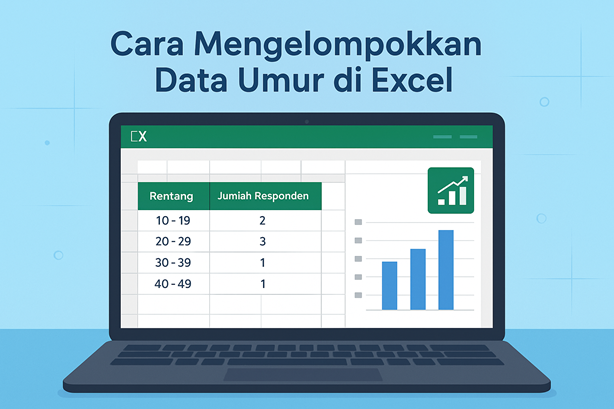
Dalam dunia kerja maupun akademik, mengolah data merupakan kegiatan yang hampir tidak bisa dihindari. Apalagi jika kamu sering berurusan dengan data angka, hasil survei, atau laporan penelitian. Untuk kebutuhan seperti ini, Microsoft Excel menjadi salah satu alat yang paling banyak digunakan. Selain mudah diakses, Excel juga memiliki banyak fitur canggih yang bisa membantu kamu dalam menganalisis dan memvisualisasikan data agar lebih mudah dipahami.
Mengapa Excel Penting untuk Tabulasi dan Analisis Data?
Salah satu keunggulan utama Excel adalah kemampuannya dalam melakukan tabulasi data, terutama data numerik. Kamu bisa dengan mudah membuat perhitungan otomatis, mengurutkan data, hingga menampilkan hasilnya dalam bentuk grafik atau diagram. Dengan begitu, data yang awalnya tampak membosankan bisa berubah menjadi informasi yang menarik dan mudah dibaca.
Selain itu, Excel juga memudahkan kamu dalam melakukan visualisasi data — misalnya menampilkan hasil survei dalam bentuk diagram batang atau pie chart, sehingga pesan yang ingin disampaikan bisa tersaji secara lebih jelas dan menarik.
Contoh Kasus: Analisis Berdasarkan Rentang Usia
Bayangkan kamu memiliki data hasil survei dari ratusan responden. Di dalam lembar kerja tersebut, terdapat kolom yang berisi usia responden. Kamu mungkin ingin mengetahui, misalnya, berapa banyak peserta yang berusia di bawah 20 tahun, antara 21–30 tahun, atau di atas 40 tahun.
Nah, untuk menganalisis data semacam ini, kamu tentu tidak mau menghitungnya satu per satu secara manual. Di sinilah Pivot Table di Excel bisa sangat membantu. Dengan menggunakan fitur ini, kamu dapat mengelompokkan data berdasarkan usia, kemudian menghitung jumlah data di setiap kelompok umur dengan hanya beberapa klik saja.
Apa Itu Pivot Table?
Pivot Table adalah salah satu fitur unggulan di Excel yang memungkinkan kamu untuk meringkas, menganalisis, dan membandingkan data secara interaktif. Pivot Table bisa membantu kamu mengelompokkan data besar menjadi informasi yang lebih terstruktur.
Contohnya, jika kamu memiliki data 500 responden, Pivot Table dapat langsung mengelompokkan berdasarkan kriteria tertentu seperti jenis kelamin, pekerjaan, atau rentang usia, tanpa perlu rumus panjang yang membingungkan.
Cara Mengelompokkan Data Umur di Excel
Berikut langkah-langkah mudah yang bisa kamu ikuti:
-
Buka File Excel yang berisi data survei atau data usia yang ingin kamu analisis.
-
Pastikan kolom usia sudah berformat angka (bukan teks).
-
Blok seluruh data yang ingin kamu gunakan, termasuk kolom usia dan kolom lain yang relevan.
-
Klik menu Insert → Pivot Table, lalu pilih lokasi tempat kamu ingin meletakkan tabel pivot (biasanya di lembar kerja baru).
-
Setelah tabel pivot muncul, seret kolom Usia ke bagian Rows dan seret data lain (misalnya “Jumlah Responden” atau “Nilai”) ke bagian Values.
-
Klik kanan pada salah satu angka usia di Pivot Table, lalu pilih Group.
-
Tentukan rentang usia yang kamu inginkan, misalnya mulai dari 10 sampai 60, dengan interval (by) 10 tahun.
-
Tekan OK, dan Excel akan otomatis mengelompokkan data berdasarkan usia yang kamu tentukan.
Selesai! Sekarang kamu sudah memiliki tabel yang berisi kelompok usia lengkap dengan jumlah responden di masing-masing kelompok.
📋 1. Contoh Data Awal (Data Survei)
| No | Nama Responden | Usia | Jenis Kelamin | Skor Kepuasan |
|---|---|---|---|---|
| 1 | Andi Pratama | 17 | Laki-laki | 80 |
| 2 | Sinta Dewi | 22 | Perempuan | 90 |
| 3 | Budi Santoso | 28 | Laki-laki | 75 |
| 4 | Rina Kartika | 19 | Perempuan | 85 |
| 5 | Joko Widodo | 33 | Laki-laki | 88 |
| 6 | Dwi Rahmawati | 25 | Perempuan | 92 |
| 7 | Agus Saputra | 41 | Laki-laki | 70 |
| 8 | Lina Marlina | 38 | Perempuan | 95 |
| 9 | Reza Maulana | 44 | Laki-laki | 73 |
| 10 | Nita Sari | 31 | Perempuan | 86 |
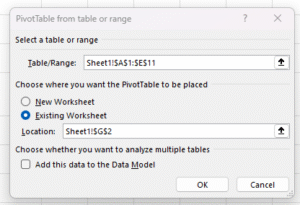
- Selanjutnya, buat Pivot Table, klik menu Insert > Pivot Table > Form Table Range

- Tentukan range tabel nya dan tentukan lokasi tabel yang akan dibuat menggunakan Pivot Table. (Dalam contoh : saya meletakkan hasil pivot pada sel G2), kalau pengen diletakkan di sheet baru, kamu tinggal pilih New Worksheet
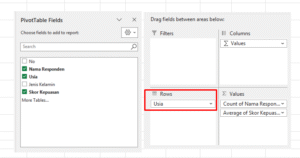
- Pastikan “Usia” berada dalam Label Baris (Row Label)
- Selanjutnya untuk mengelompokkan umur berdasarkan rentang nilai, kamu klik kanan > Group pada salah satu angka usia di Pivot Table
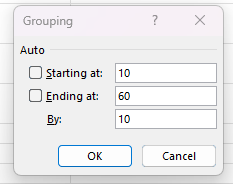
- Dalam contoh diatas adalah mulai dari 10 sampai 60, dengan interval (by) 10 tahun. Jadi nanti yang muncul adalah misal 10-19. Dan hasilnya akan tampak seperti tabel dibawah ini;
| Rentang Usia | Jumlah Responden | Rata-rata Skor Kepuasan |
|---|---|---|
| 10 – 19 | 2 | 82,5 |
| 20 – 29 | 3 | 85,7 |
| 30 – 39 | 2 | 91,5 |
| 40 – 49 | 2 | 71,5 |
| Total | 9 | 82,8 |
Tips Tambahan
-
Kamu bisa menambahkan grafik Pivot Chart untuk memperjelas hasil pengelompokan.
-
Jika datanya sangat banyak, gunakan fitur Filter agar tampilan Pivot Table tetap rapi.
-
Gunakan warna dan format tabel agar hasil visualisasinya lebih menarik dan mudah dibaca.
Kesimpulan
Mengelompokkan data usia di Microsoft Excel sebenarnya bukan hal yang sulit, asalkan kamu tahu fitur yang tepat untuk digunakan. Dengan memanfaatkan Pivot Table, kamu bisa menganalisis data dengan lebih cepat, rapi, dan efisien tanpa perlu membuat rumus manual yang panjang.
Selain itu, teknik ini juga bisa diterapkan untuk berbagai jenis data lain — seperti mengelompokkan pendapatan, nilai ujian, atau tingkat kepuasan pelanggan. Dengan sedikit latihan, kamu akan semakin mahir mengolah data dan membuat laporan yang informatif serta profesional.
Jadi, mulai sekarang, jangan ragu untuk bereksperimen dengan Pivot Table di Excel. Siapa tahu, dari data sederhana yang kamu miliki, muncul insight berharga yang bisa kamu manfaatkan untuk pengambilan keputusan yang lebih cerdas.