
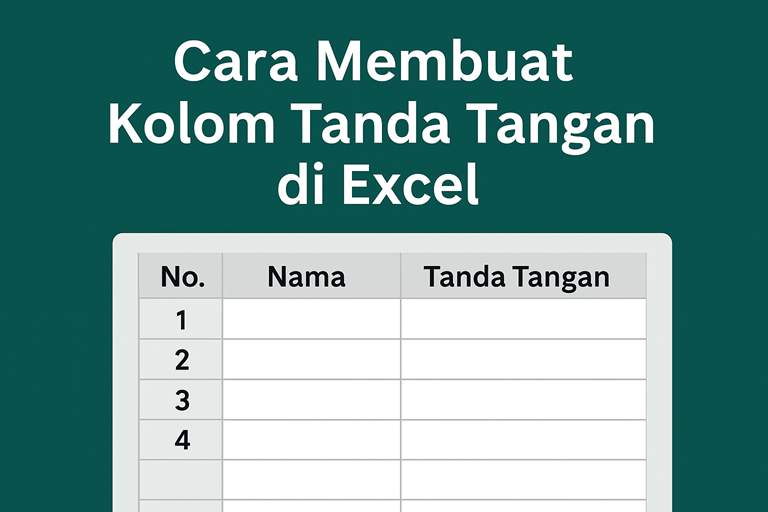
Bagaimana Membuat Kolom Tanda Tangan dengan Nomor Urut yang Lengkap dan Rapi?
Pertanyaan seperti ini mungkin sedang ada di pikiran kamu saat ini. Terutama ketika kamu sedang membuat daftar hadir untuk kegiatan, rapat, atau acara resmi lainnya, dan mulai merasa kesulitan menata kolom tanda tangan agar terlihat rapi, luas, serta mudah digunakan oleh para peserta.
Biasanya, banyak orang membuat kolom tanda tangan secara sederhana, yaitu satu baris untuk satu nama. Namun, hasilnya sering kali tidak rapi. Tanda tangan sering bertumpuk, garis tidak sejajar, dan kadang peserta pun bingung di mana seharusnya mereka menandatangani. Akibatnya, lembar absensi terlihat penuh, berantakan, dan sulit dibaca.
Nah, kalau kamu pernah mengerjakan daftar hadir dengan jumlah peserta yang banyak — misalnya ratusan orang — kamu pasti tahu betapa repotnya mengatur kolom tanda tangan agar tetap enak dilihat. Kadang kita harus mengetik satu per satu nomor urut, bahkan harus menyesuaikan posisi antara kolom kiri dan kanan supaya sejajar. Nomor ganjil biasanya di sebelah kiri, sedangkan nomor genap di sebelah kanan. Kalau dilakukan manual, tentu sangat menyita waktu dan tenaga.
Oleh karena itu, pada kesempatan kali ini saya akan membagikan panduan lengkap tentang cara membuat kolom tanda tangan yang optimal, luas, dan rapi di Microsoft Excel. Dengan cara ini, kamu bisa membuat daftar hadir yang terlihat profesional, tertata, dan mudah digunakan oleh siapa pun. Orang yang akan menandatangani pun akan merasa nyaman karena ruang tanda tangan cukup lebar dan tidak tumpang tindih dengan baris lainnya.
Mengapa sebaiknya menggunakan Microsoft Excel? Karena Excel memiliki fleksibilitas tinggi dalam mengatur kolom, baris, serta otomatisasi penomoran. Kamu tidak perlu lagi mengetik nomor urut satu per satu. Cukup dengan rumus sederhana atau fitur auto fill, Excel bisa membuat nomor urut otomatis dengan cepat dan akurat. Selain itu, kamu juga bisa mengatur lebar kolom tanda tangan agar seimbang, serta menambahkan garis bantu supaya hasil akhirnya terlihat rapi.
Menariknya lagi, Excel juga menyediakan berbagai fitur tambahan seperti merge cells, border style, dan alignment, yang semuanya bisa membantu kamu membuat tampilan daftar hadir yang tidak hanya fungsional tapi juga estetis. Bahkan, jika kamu ingin membuat kolom tanda tangan dua sisi (nomor ganjil di kiri dan genap di kanan), kamu bisa melakukannya dengan sedikit trik formula dan pengaturan tata letak.
Namun, meskipun sudah menggunakan Excel, tidak sedikit orang yang masih bertanya-tanya: “Bagaimana cara cepatnya biar bisa otomatis tanpa harus mengatur satu per satu?” Tenang saja, dalam pembahasan ini kita akan membahas langkah-langkah praktis dan mudah untuk membuat kolom tanda tangan otomatis lengkap dengan nomor urut yang tersusun rapi.
Yuk, kita simak bersama pembahasannya di bawah ini!
Temukan juga artikel terkait cara mengelompokkan data umur di excel dengan pivot table
Panduan Membuat Kolom Tanda Tangan Otomatis di Excel
1. Buat Tabel Sesuai Keinginan
Langkah pertama silahkan Buat Kolom untuk nomor absen, nama, status atau kolom memang yang diperlukan. Selanjutnya bagian paling kanan silahkan buat kolom berjudul Tanda Tangan Seperti pada Gambar dibawah.

2. Gunakan Format Pointer
Langkah pertama kamu blog kolom D, kemudian kamu pilih format poniter dan arahkan kepada kolom E. Pada sel yang berisikan Tanda Tangan kamu gabungkan menjadi satu dengan cara menekan tombol Merge & Center

Kemudian hilangkan border atau garis tengahnya. Pilih Tab menu Border
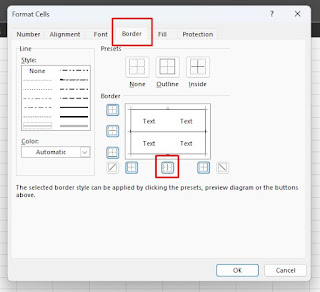
Selanjutnya untuk membuat titik-titik secara otomatis di excel kamu buka Tab menu Number, kemudian pada pilih Custom, dan pada bagian General kamu isikan # *. atau yang bisa kamu lihat pada gambar dibawah ini
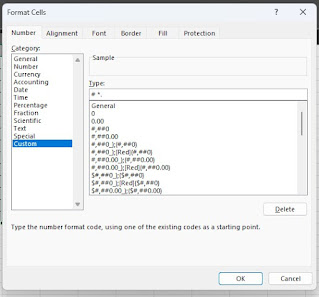
3. Tulis – Enter & Otomatis Terisi
Nah, jika kamu sudah melakukan tahapan-tahapan diaatas, setelah kamu coba isikan angka 1 kemudian Enter maka angka 1 tersebut akan otomatis terisi dengan titik-titik dan menjorok ke kiri.
Selanjutnya kamu isikan angka 1 sampai 4 kemudian yang lain kamu tinggal copy atau seret kebawah, maka tadaaaa, hasilnya akan otomatis terisi

Kesimpulan
Membuat kolom tanda tangan dengan nomor urut yang rapi dan lengkap di Excel sebenarnya tidaklah sulit jika kamu tahu triknya. Dengan memanfaatkan fitur-fitur bawaan seperti auto fill, merge cells, border, dan rumus sederhana, kamu bisa membuat daftar hadir yang terlihat profesional dan mudah digunakan.
Selain mempercepat proses pembuatan, cara ini juga memastikan hasil akhir lebih tertata, simetris, serta nyaman bagi peserta yang akan menandatangani. Jadi, mulai sekarang, kamu tidak perlu lagi membuat daftar hadir secara manual satu per satu — cukup gunakan Excel, dan biarkan sistem bekerja untukmu.
FAQ (Terkait TTD Otomatis di Excel)
Ya, bisa. Kamu dapat menggunakan fitur auto fill di Excel untuk mengisi nomor urut secara otomatis tanpa menulis rumus apa pun. Cukup ketik dua angka pertama, lalu tarik hingga ke bawah menggunakan fill handle.
Atur lebar kolom tanda tangan agar cukup luas. Gunakan fitur merge cells untuk memperbesar ruang tanda tangan, dan pastikan garis batas (border) sejajar agar posisi tanda tangan tetap rapi.
Bisa banget. Kamu bisa mengatur agar nomor urut ganjil berada di sisi kiri dan genap di sisi kanan. Gunakan dua tabel kecil yang sejajar dalam satu halaman Excel, lalu atur posisi dan lebar kolomnya dengan seimbang.
Ya, hampir semua fitur Excel seperti auto fill, merge cells, dan border juga tersedia di Google Sheets. Jadi, kamu bisa menerapkan langkah-langkah yang sama secara online tanpa harus membuka Excel.
Tentu bisa. Sebelum mencetak, pastikan kamu mengatur Page Layout dengan ukuran kertas yang sesuai (A4 atau F4), atur margin, dan centang opsi Fit Sheet on One Page agar tabel tanda tangan tidak terpotong saat dicet