
Siapa pun yang pernah menyalakan komputer dan harus menunggu lama sebelum bisa mulai bekerja pasti tahu betapa menyebalkannya waktu booting yang lambat. Bayangkan, kamu sudah siap menyelesaikan pekerjaan atau sekadar ingin membuka browser, tapi komputer justru sibuk memuat sistem selama ber menit-menit. Hal ini bisa terasa seperti waktu berhenti — dan kesabaran pun ikut diuji.
Masalah ini sering kali dialami oleh pengguna yang terbiasa mematikan atau me-restart PC secara rutin. Setiap kali dinyalakan, sistem operasi perlu memuat berbagai layanan, driver, dan aplikasi yang berjalan di latar belakang. Jika proses ini memakan waktu terlalu lama, produktivitas kamu pun ikut terganggu. Akibatnya, banyak orang akhirnya memilih untuk tidak mematikan komputer selama berhari-hari, bahkan berminggu-minggu. Sayangnya, kebiasaan ini justru dapat menimbulkan masalah baru — mulai dari kinerja sistem yang melambat, error yang menumpuk, hingga konsumsi daya yang tidak efisien.
Kabar baiknya, waktu boot yang lama sebenarnya bisa diatasi dengan mudah. Kamu tidak perlu menjadi teknisi ahli atau menginstal ulang sistem operasi hanya untuk mempercepat prosesnya. Ada beberapa langkah sederhana yang bisa kamu lakukan untuk membuat komputer menyala lebih cepat dan efisien.
Dengan sedikit penyesuaian di pengaturan sistem, kamu bisa memangkas waktu booting secara signifikan. Jadi, tidak ada lagi momen ketika kamu harus menunggu lama sambil menatap layar hitam yang tak kunjung berubah. Kini, proses menyalakan PC bisa terasa cepat — seperti membuka tutup laptop dan langsung siap bekerja.
Artikel ini akan membahas cara mengatasi boot lambat di Windows 11, sistem operasi terbaru dari Microsoft yang kini menjadi standar bagi sebagian besar pengguna. Meskipun fokusnya pada Windows 11, kamu yang masih menggunakan Windows 10 juga tetap bisa menerapkan tips-tips yang sama, karena pada dasarnya pengaturannya mirip dan prinsip optimasinya tidak banyak berbeda.
Dengan panduan ini, kamu akan belajar bagaimana mempercepat waktu start-up komputer, mengenali penyebab umum boot yang lambat, serta memahami langkah-langkah praktis untuk menjaga performa sistem tetap optimal setiap hari.
1. Matikan “Fast Startup” (Yang Katanya Cepet, Tapi Malah Bikin Lemot)
Pengaturan Fast Startup sering jadi biang keladi boot lambat. Fitur ini aktif secara default dan seharusnya mempercepat boot dengan menyimpan sebagian data boot sebelum PC dimatikan.
Sayangnya, fitur ini justru bikin masalah bagi banyak orang. Jadi, langkah pertama: matikan dulu.
Catatan: Fast Startup hanya berpengaruh saat shutdown. Saat restart, sistem tetap melakukan reboot penuh.
Cara menonaktifkan:
- Tekan tombol Windows, ketik control, lalu buka Control Panel.
- Ubah View by (pojok kanan atas) jadi Small icons.
- Pilih Power Options.
- Di sidebar kiri, klik Choose what the power buttons do.
- Klik Change settings that are currently unavailable (butuh izin admin).
- Hapus centang pada Turn on fast startup (recommended).
- Klik Save Changes.
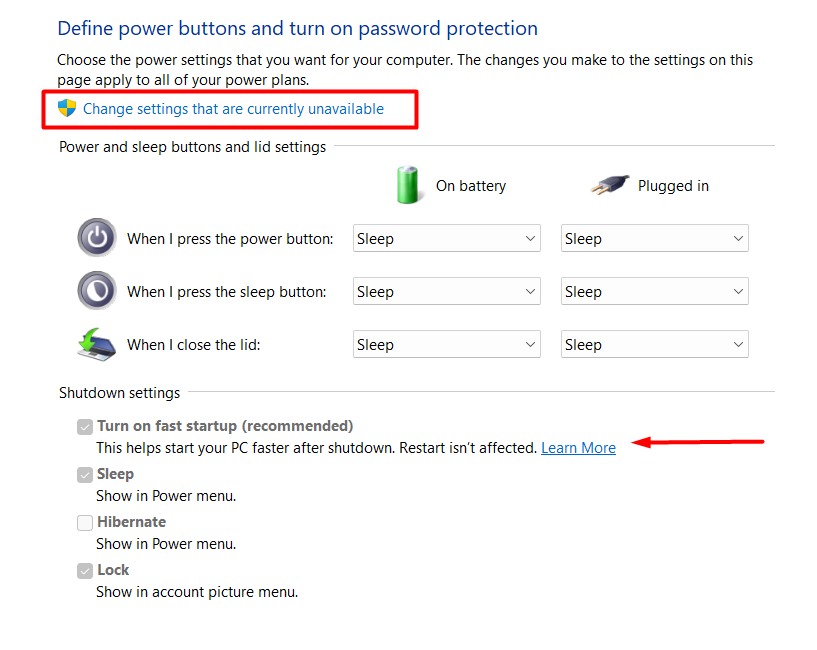
Jika Fast Startup sudah dimatikan tapi boot tetap lambat, coba aktifkan kembali dan lihat apakah membantu. Pada SSD, dampak fitur ini biasanya kecil, tapi tetap layak dicoba.
Jika opsi Fast Startup tidak muncul, berarti hibernation belum aktif. Aktifkan dengan:
- Buka Command Prompt/Terminal sebagai Admin (klik kanan tombol Start → pilih Terminal (Admin)).
- Ketik:
text
powercfg /hibernate on
Lalu ulangi langkah di atas.
2. Atur Ulang “Virtual Memory” (Biar Nggak Boros Tempat)
Virtual memory adalah cadangan RAM yang disimpan di drive. Windows kadang mengubah pengaturan ini secara otomatis dan menyebabkan boot lambat.
Cara memeriksa & mengatur ulang:
- Buka Start Menu, ketik Performance, pilih Adjust the appearance and performance of Windows.
- Di tab Advanced, klik Change pada bagian Virtual Memory.
- Lihat nilai Recommended dan Currently allocated.
- Jika Currently allocated jauh lebih besar dari Recommended, ada masalah.
- Hapus centang Automatically manage paging file size for all drives.
- Pilih drive C: (tempat instalasi OS).
- Pilih Custom size, lalu isi:
- Initial size = nilai Recommended
- Maximum size = nilai Recommended
- Klik Set → OK → Restart.
Tips: Jika sudah diatur manual, coba kembalikan ke Automatically manage dan lihat hasilnya.

3. Matikan WSL (Kalo Nggak Butuh Linux)
Fitur WSL memungkinkan Anda menjalankan Linux di Windows — berguna untuk developer, tapi tidak perlu bagi kebanyakan orang.
Jika Anda tidak tahu apa itu Bash, kemungkinan besar fitur ini tidak aktif. Tapi tetap layak diperiksa.
Cara mematikan:
- Buka Start Menu, ketik Windows features.
- Pilih Turn Windows features on or off.
- Gulir ke bawah, hapus centang Windows Subsystem for Linux.
- Klik OK → Restart.
4. Update Driver VGA (Jangan Sampe Ketinggalan)
Driver grafis yang udah jadul atau rusak bisa bikin boot nge-hang.
Caranya:
- Klik kanan Start → Device Manager.
- Buka Display adapters → lihat VGA kamu (NVIDIA / AMD / Intel).
- Buka aplikasi resminya:
- NVIDIA: Buka Nvidia App → cek update.
- AMD: Buka AMD Software → update.
- Intel: Pakai Intel Driver & Support Assistant.
- Install update → restart.
Sambil di sini, cek juga Windows Update ya!
5. Bersihkan Program yang Aktif Otomatis Saat Startup
Salah satu penyebab utama komputer terasa lambat saat dinyalakan adalah karena terlalu banyak aplikasi yang langsung aktif begitu kamu login. Banyak program yang “sok akrab” — baru saja diinstal, tapi langsung minta izin untuk berjalan otomatis setiap kali Windows mulai. Akibatnya, saat kamu menyalakan komputer, sistem harus memuat semua aplikasi itu satu per satu sebelum akhirnya menampilkan desktop. Tidak heran kalau proses boot jadi terasa lama banget.
Kabar baiknya, kamu bisa membersihkan daftar program startup ini dengan mudah, tanpa perlu software tambahan. Caranya pun simpel banget:
-
Tekan kombinasi tombol Ctrl + Shift + Esc untuk membuka Task Manager.
-
Setelah jendela Task Manager terbuka, pilih tab Startup Apps (atau “Startup” tergantung versi Windows kamu).
-
Di situ kamu akan melihat daftar aplikasi yang otomatis berjalan saat komputer menyala.
-
Klik kanan pada program yang tidak kamu butuhkan, lalu pilih Disable agar tidak lagi aktif otomatis.
Sebagai contoh, kamu bisa menonaktifkan aplikasi seperti Spotify, Discord, aplikasi printer, atau software pengecek update otomatis. Aplikasi-aplikasi ini tidak terlalu penting untuk langsung dijalankan setiap kali komputer dinyalakan, jadi lebih baik biarkan mereka aktif hanya saat kamu membutuhkannya saja.
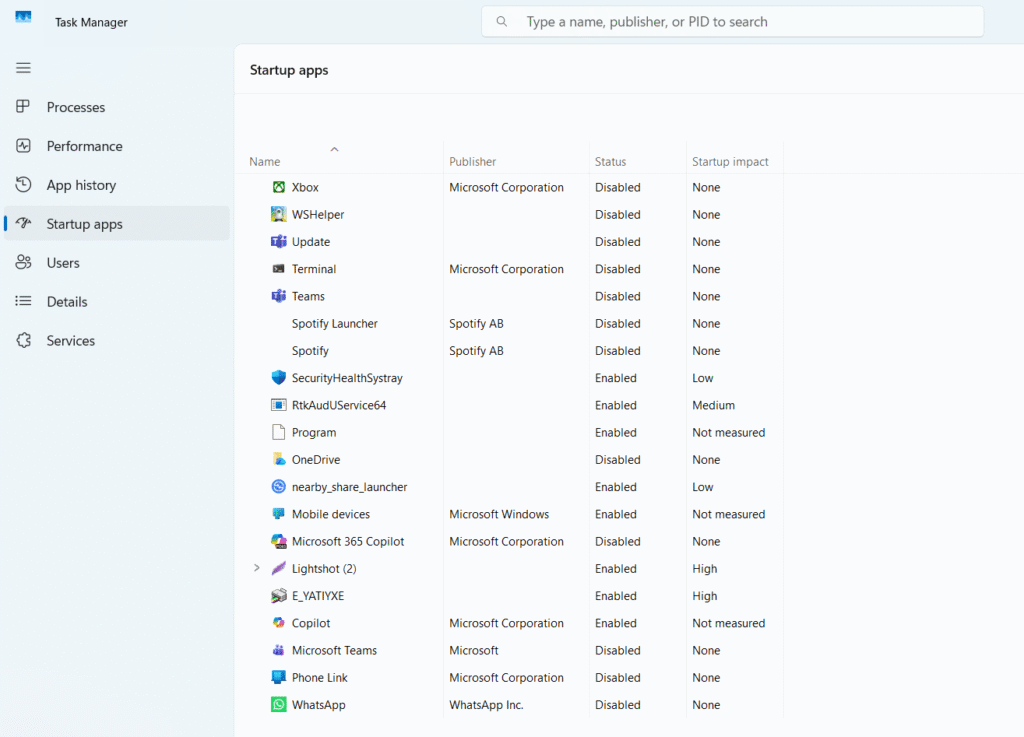
Dengan menonaktifkan beberapa program startup yang tidak penting, kamu akan merasakan perbedaan signifikan pada kecepatan booting. Desktop akan muncul lebih cepat, sistem terasa lebih ringan, dan kamu bisa langsung mulai bekerja tanpa harus menunggu lama.
Temukan juga desain digital yang laris di pasar online
6. Cek File Sistem Rusak (SFC Scan)
File Windows yang korup bisa bikin boot macet.
Jalankan:
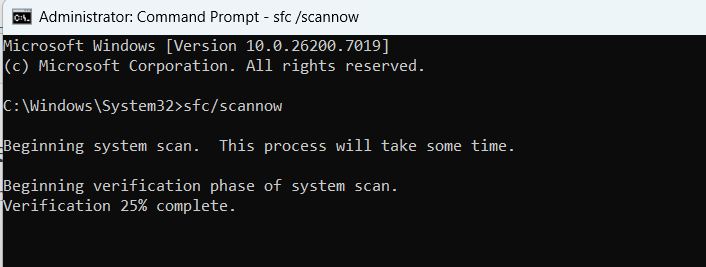
- Buka Command Prompt (Admin).
- Ketik:
text
sfc /scannow - Tunggu selesai sampai 100% → restart kalau diminta.
7. Ganti ke SSD (Solusi Paling Nendang!)
Kalau kamu masih menggunakan hard disk drive (HDD) di komputer atau laptopmu, jangan heran kalau waktu boot-nya terasa lama. HDD memang punya kapasitas besar, tapi dari segi kecepatan, teknologi ini sudah cukup tertinggal dibandingkan dengan solid state drive (SSD).
Perbedaan performanya sangat terasa — bahkan bisa dibilang dramatis.
-
Dengan HDD, proses booting bisa memakan waktu sekitar 1–2 menit, tergantung seberapa banyak aplikasi yang aktif.
-
Sedangkan dengan SSD, komputer bisa menyala dan siap digunakan hanya dalam 10–20 detik saja!
Itulah sebabnya, mengganti HDD dengan SSD adalah salah satu cara paling efektif untuk mempercepat waktu boot dan meningkatkan respons sistem secara keseluruhan. Aplikasi terbuka lebih cepat, proses copy file jadi ringan, dan bahkan update sistem terasa lebih singkat.
Jika memungkinkan, kamu bisa memasang SSD baru di perangkatmu dan mengkloning sistem dari HDD lama agar tidak perlu menginstal ulang semuanya dari nol. Tapi kalau perangkatmu sudah cukup tua dan komponen lain seperti prosesor atau RAM juga terbatas, mungkin sudah saatnya mempertimbangkan untuk upgrade ke PC baru yang lebih modern.
8. Reset Windows (Jika Semua Cara Gagal)
Kadang, meskipun kamu sudah mencoba berbagai cara — mulai dari menonaktifkan program startup, membersihkan sistem, hingga update driver — komputer tetap saja lambat saat dinyalakan. Jika sudah sampai tahap ini, mungkin reset Windows bisa menjadi solusi terakhir yang paling masuk akal.
Berikut langkah-langkah mudahnya:
-
Buka menu Settings → System → Recovery.
-
Pilih opsi Reset this PC.
-
Kamu akan diberi dua pilihan:
-
Keep my files → untuk mengatur ulang Windows tanpa menghapus data pribadi.
-
Remove everything → untuk menghapus seluruh data dan memulai benar-benar dari awal.
-
-
Ikuti panduan yang muncul di layar hingga proses selesai.
Jika kamu tidak ingin kehilangan waktu terlalu lama atau merasa reset total terlalu ekstrem, ada alternatif yang lebih ringan. Pergi ke bagian Fix problems using Windows Update, lalu pilih Reinstall now. Opsi ini akan menginstal ulang sistem operasi tanpa menghapus file atau aplikasi penting milikmu.
💡 Tips Tambahan
-
Jika kamu hanya berencana meninggalkan komputer dalam waktu singkat, gunakan Sleep Mode alih-alih shutdown. Dengan begitu, kamu bisa melanjutkan pekerjaan lebih cepat tanpa harus menunggu proses booting dari awal.
-
Untuk komputer atau laptop yang sudah cukup tua, sebaik apa pun optimasinya, tetap akan ada batas performa. Dalam kasus seperti ini, upgrade hardware (terutama SSD atau RAM) menjadi solusi jangka panjang yang jauh lebih efektif.
Dengan mengikuti langkah-langkah di atas — mulai dari membersihkan program startup, melakukan optimasi sistem, hingga mengganti penyimpanan dengan SSD — kamu bisa mengubah komputer yang lambat menjadi jauh lebih responsif.
Semoga salah satu, atau kombinasi dari beberapa tips di atas, berhasil mempercepat waktu boot PC kamu. Kadang, perubahan kecil saja bisa memberikan perbedaan besar pada kenyamanan saat bekerja.
(Artikel ini diadaptasi dari sumber asli: makeuseof.com)